


OpenVPN for Android
3.5139.00 レビュー
アプリの仕様
- バージョン
- 0.7.64
- 更新日
- ライセンス
- Free
- ダウンロード数
- 10,000,000+
- デベロッパー
- Arne Schwabe
- カテゴリ
- 通信
- プラットフォーム
- Android
スクリーンショット
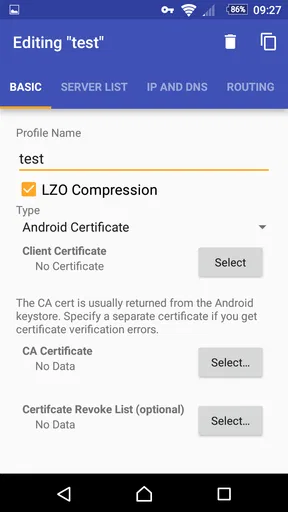
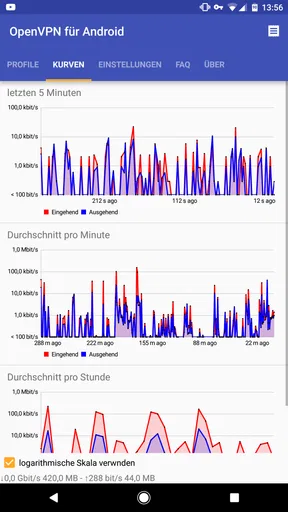
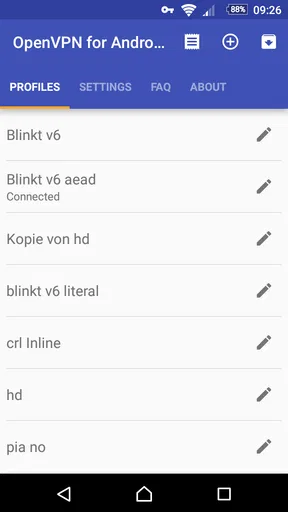
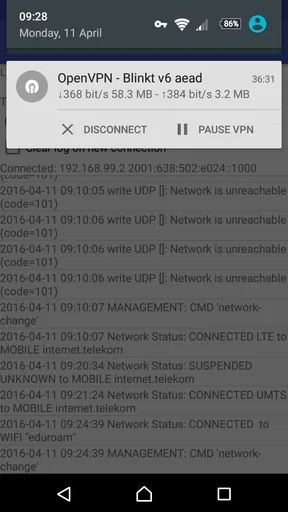
 分析者 AppCompare
初めてVPNを使う人にとって、設定画面に専門用語が並ぶアプリは少し身構えてしまいます。私が試したOpenVPN for Androidは、通信分野に分類される、Android向けのオープンソースVPNクライアントです。無料で使える一方、インストールしただけで接続先が用意されるタイプではありません。ここを最初に理解しておくと、導入後に「ボタンを押したのに何も起きない」と戸惑いにくくなります。
このアプリの役割は、VPN接続に必要な設定をAndroid端末で読み込み、接続と切断を自分で管理することです。つまり、動画サービスのように開いてすぐ使うアプリではなく、VPNサービスや職場、学校、個人運用のサーバーから受け取った設定を動かすための道具です。私は、仕組みを少し理解しながら安全な接続環境を整えたい人には、かなり実用的だと感じました。
開発元はArne Schwabeで、初回公開は2012年春です。現在のバージョンは0.7.64、Android 5.0以上に対応しています。ストアでは平均3.5ほどの評価があり、評価数はおよそ5万5千件、インストール数は1,000万を超えています。年齢区分は3歳以上で、料金はかかりません。長く使われてきた定番ですが、評価だけを見て「誰でも簡単」と判断するより、用途との相性を見るべきアプリです。
最初の接続までに知っておきたいこと
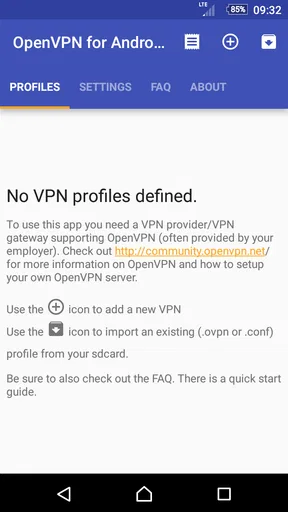
まず必要なのは、接続先の設定です。OpenVPN用の設定ファイルを持っている場合は、それを端末に保存してアプリへ読み込みます。VPN事業者から設定ファイルや認証情報を受け取るケース、会社の管理者から接続手順を案内されるケース、個人で管理するサーバーに合わせて設定するケースなどが考えられます。
ここで大切なのは、アプリ自身がVPN回線を販売したり、接続先を自動で選んだりするものではないという点です。一般的な有料VPNアプリなら、アカウントを作って地域を選び、接続ボタンを押すだけで済むことがあります。それに対してこちらは、接続先の情報を自分で用意して管理します。手軽さでは専用VPNアプリに負けますが、設定の自由度と自分で接続先を選べる点は強みです。
インストール後は、まず設定ファイルの場所を確認します。メールの添付、クラウドストレージ、ファイル管理アプリなど、どこから受け取ったかによって読み込み方が変わります。私は、先にファイルを端末内の分かりやすいフォルダーへ置き、アプリのインポート画面から選ぶ流れが一番迷いにくいと思います。ファイル名を変更しすぎると、後でどの接続先か分からなくなるので、用途が伝わる名前を残しておくのも小さなコツです。
設定を読み込むと、接続先のプロファイルが表示されます。複数のプロファイルを登録できる環境では、自宅用、仕事用、旅行先用のように役割を分けておくと、切り替え時のミスを減らせます。ただし、同じような名前の設定を増やすと、どれが現在使うべきものか分かりづらくなります。登録数を増やす前に、名前と用途を整理しておくのがおすすめです。
選ぶ前に読んでおきたい記事

Tile Explorerは中断や通信断からどこまで戻れるか

Uber Eatsの価値は料理選びから「待ち時間の見える化」へ

テレビのリモコンが見つからない夜に、スマホが頼れる一台になる理由

8 Ball Poolへ移る価値はあるか 狙いと手球の位置を読む対戦の魅力

Family Spaceの位置共有は、家族の連絡をどう穏やかにするか

キャンディークラッシュは失敗しても戻れるか あと一手の判断と中断時の注意点
初回接続時には、Android側でVPN接続を許可する確認が表示されます。これはアプリの不具合ではなく、端末の通信をVPN経由に切り替えるためのシステム上の確認です。内容を確認して許可し、プロファイルが要求する認証情報を入力します。パスワードを保存するかどうかは、端末を共有する可能性や管理方法を考えて決めるべきです。
最初の成功を確認する方法
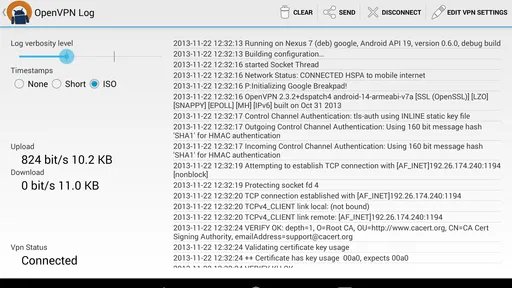
接続ボタンを押して表示が変わっただけで、設定完了と考えないようにしています。最初の成功は、VPNの状態が接続中になり、Androidのステータス領域にVPN接続を示す表示が出て、実際に必要な通信が通ることまで確認して初めて成立します。仕事用の内部ページへアクセスする、管理者から指定された接続確認を実行するなど、目的に直結した動作を試すのが確実です。
たとえば外出先で会社の内部システムを確認する場面なら、最初にモバイル通信の状態でVPNを接続し、その後に対象ページや業務アプリを開きます。接続前には使えなかったものが、接続後に利用できれば、単なる表示ではなく実際の経路が機能していると判断できます。逆に、接続済みと表示されても目的のサービスへ到達できないなら、接続先の設定、認証、ネットワーク側の制限などを順に確認します。
最初の一回は「接続できたか」ではなく「目的の通信が通ったか」まで確認するのがポイントです。VPNは接続状態だけでは、必要な経路や名前解決まで正しく動作しているか分からないことがあります。この確認を習慣にすると、後から「VPNはつながっているのに社内サービスだけ開かない」という問題を切り分けやすくなります。
接続中に別のVPNアプリを起動すると、競合することがあります。Androidでは同時に複数のVPN接続を通常の感覚で重ねて使えるわけではないため、別のVPNアプリや広告ブロック用のVPN機能を使っている場合は、いったん停止してから試すのが安全です。これはOpenVPN for Androidだけの欠点というより、端末上のVPN経路を一つに整理する必要があるという話です。
設定ファイルを読み込んだ後に迷いやすい点
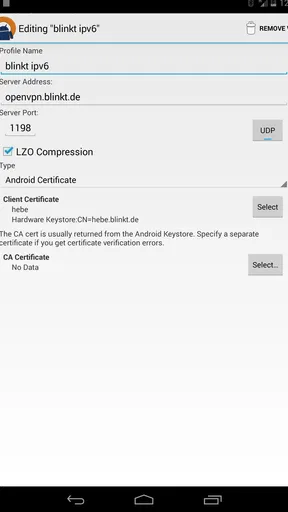
初心者が混乱しやすいのは、接続先のプロファイルとVPNサービスの契約を同じものだと思ってしまうことです。アプリは設定を実行するクライアントなので、設定ファイルの中身が間違っていれば、アプリを再インストールしても改善しません。認証情報の期限切れ、接続先の変更、サーバー側の停止なども、アプリの画面だけでは解決できない場合があります。
接続に失敗したときは、すぐに設定を何度も編集するより、まずエラー表示を読みます。認証に関する内容ならユーザー名やパスワード、証明書に関する内容ならファイルの組み合わせ、通信が確立しないならネットワーク環境や接続先の状態を疑います。私は、最初から複雑な項目を触るより、同じ設定でWi-Fiとモバイル通信を切り替えて試す方が、原因を絞り込みやすいと感じました。
ホテルやカフェなどの公衆Wi-Fiでは、接続前にブラウザーで利用規約への同意やログインを求められることがあります。この認証ページを通過する前にVPNを開始すると、VPN接続が進まないことがあります。先にWi-Fiそのものを使える状態にしてからVPNを起動する、という順番を覚えておくと、旅行先での失敗を減らせます。
反対に、モバイル通信では接続できるのに特定のWi-Fiだけ失敗するなら、プロファイルよりネットワーク側の制限を考えます。職場や学校のネットワークでは、管理者が許可していないVPN接続を制限していることもあります。そうした場所で無理に回避しようとするのではなく、利用ルールを確認するのが正しい使い方です。
日常利用で便利に感じた管理方法
このアプリの良さは、接続先を細かく管理できることです。普段使いのVPNアプリでは、地域やサーバーをタップして終わることが多いですが、こちらは自分が持つプロファイルを整理して使います。複数の環境を使い分ける人なら、「どの通信をどこへ通しているか」を意識しやすくなります。
私は、仕事用の接続と個人用の接続を同じ端末で扱う場合、プロファイル名に用途を入れ、接続前に必ず確認する運用が現実的だと思います。似た設定を勢いで選ぶと、想定と違うネットワークへ接続してしまう可能性があります。接続後に必要なサービスを一つ開く習慣を作れば、選択ミスにも早く気づけます。
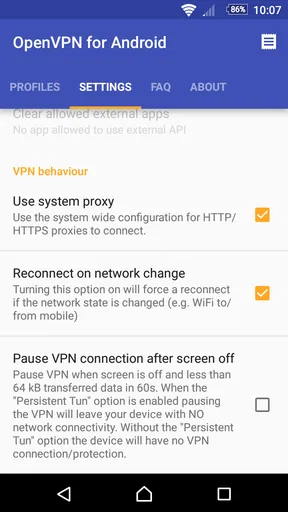
もう一つの実用的な使い方は、接続を常時オンにするか、必要な時だけ手動で使うかを分けることです。常時接続が向くのは、外出中の通信をいつも決まったVPN経路へ通したい人です。一方、社内システムを使う時だけ接続する人は、手動運用の方が状態を把握しやすいでしょう。常時接続にすると、VPNを切り忘れる心配は減りますが、接続先の障害や認証期限切れに気づきにくくなる面もあります。
バッテリーや通信速度については、VPNを経由する以上、環境によって体感が変わります。遅くなったと感じたとき、すぐアプリの性能だけを疑うのではなく、接続先までの距離、混雑、元のWi-Fi品質を切り分けるべきです。別のネットワークで同じプロファイルを試し、通常通信とVPN通信の違いを比べると、原因を見つけやすくなります。
設定をバックアップしたい場合も、ファイルの扱いには注意が必要です。VPN設定には接続先の情報だけでなく、認証に関わる情報が含まれることがあります。誰でも見られる場所へ置いたり、不要な共有フォルダーへコピーしたりするのは避けた方がよいでしょう。端末を買い替えるときも、設定ファイルだけ移せば必ず同じように使えるとは限らず、証明書や認証情報の扱いを確認する必要があります。
通常のVPNアプリと比べた向き不向き
ワンタップで接続したい人には、専用のVPNサービスアプリの方が向いています。サーバー一覧、アカウント管理、接続状態の案内が一つにまとまっている製品なら、設定の準備に時間をかけずに始められます。動画視聴や旅行中の公衆Wi-Fi対策だけが目的で、接続先を自分で管理する必要がないなら、そちらの方が分かりやすいでしょう。
一方で、OpenVPN形式の設定をすでに持っている人、特定の組織から指定された接続方法を使う人には、このアプリの方が自然です。余計なサービス契約を増やさず、手元の設定をAndroidで実行できます。オープンソースである点を重視する人や、接続プロファイルを自分で管理したい人にも魅力があります。
ただし、自由度が高いことは、初心者にとって確認項目が増えることでもあります。設定ファイルの入手先が信頼できるか、認証情報をどこへ保存するか、接続先が何のためのものかを自分で把握しなければなりません。VPNという言葉だけで通信が無条件に安全になるわけではなく、接続先の運営者や設定内容も重要です。
また、地域制限の回避だけを期待している人にも注意が必要です。接続先を用意し、利用規約やサービス側の条件を確認する必要があるため、目的に対して手順が多くなります。設定を自分で管理することに価値を感じないなら、別の選択肢を検討した方が満足しやすいと思います。
困ったときの切り分けと次の一歩
接続できないときは、次の順番で確認すると落ち着いて対処できます。
- Wi-Fiやモバイル通信そのものが使えるか確認する。
- 公衆Wi-Fiのログイン画面を先に完了させる。
- 別のVPNアプリや端末機能がVPNを使用していないか確認する。
- 選んだプロファイルと認証情報が目的の接続先に合っているか見直す。
- 接続後に、目的のページやサービスへ実際にアクセスできるか試す。
この順番なら、アプリの設定を闇雲に変更せずに済みます。特に、複数のプロファイルを登録している場合は、接続先の名前を確認してから再試行してください。接続先の管理者やVPNサービスのサポートへ相談する場合は、エラーの全文、使用したネットワーク、接続を試した時刻を整理して伝えると話が早くなります。
初めての人には、最初から複数の設定を読み込まず、一つのプロファイルだけで成功体験を作ることを勧めます。接続、目的の通信の確認、切断という流れを一度経験してから、必要に応じて別の接続先を追加します。これだけで、どの設定が原因か分からなくなる事態を避けられます。
使い終わった後に切断するかどうかも、用途ごとに決めておきましょう。社内システムの利用が終わったら切断する運用なら、通常の通信経路へ戻ったことを確認できます。常時接続を選ぶなら、通知やVPN状態を時々確認し、接続先が意図したものか見直す習慣が必要です。
私の結論は、OpenVPN for Androidは「簡単なVPNサービスを探している人向け」というより、自分で用意したOpenVPN接続をAndroid上で確実に扱いたい人向けの実務的なアプリです。設定ファイルの準備という最初の壁はありますが、そこを越えれば、仕事用ネットワークや個人管理の接続先を整理して使えます。無料で導入でき、Arne Schwabeによる長年のアプリとして多くの端末で利用されています。
逆に、接続先の準備や認証情報の管理をしたくない人、ボタン一つで地域を選びたい人には、専用VPNサービスの方が合っています。自分の目的が「指定されたVPN設定をAndroidで動かすこと」なら、まず設定ファイルを一つ用意し、接続後に必要な通信が通るところまで試してみてください。その最初の確認を丁寧に行えるなら、このアプリは見た目以上に頼れる通信ツールになります。
メリット
- オープンソースで、通信の透明性を確認しやすい
- UDPとTCPを使い分けられ、接続環境に合わせやすい
- 設定ファイルのインポートに対応し、複数接続を管理できる
- 常時接続や自動再接続など細かな動作設定が可能
- 広告がなく、アプリの動作も比較的軽快
デメリット
- 初回設定にVPNサーバー情報や設定ファイルが必要
- 初心者には暗号化方式などの項目が分かりにくい
- 公式のVPNサーバーや接続先は提供されない
- 無料VPNサービスのようなワンタップ接続はできない
- 設定によってはバッテリー消費や通信速度低下が起こる
OpenVPN for Androidに関するよくある質問
OpenVPN for Androidとはどのようなアプリですか?
OpenVPN for Androidは、OpenVPNプロトコルを利用してVPNサーバーへ接続するためのAndroid向けクライアントアプリです。アプリ単体でVPNサービスやサーバーが提供されるわけではなく、VPN事業者や自分で用意したサーバーの設定ファイルが必要です。接続先の情報を登録すれば、公共Wi-Fi利用時の通信保護や、指定ネットワークへの安全なアクセスに活用できます。
OpenVPN for Androidを使うには何が必要ですか?
利用には、OpenVPN形式の設定ファイル(通常は.ovpnファイル)と、接続先から発行されたユーザー名・パスワード、証明書などが必要になる場合があります。VPNサービスによって設定方法や認証情報は異なるため、提供元の説明を確認してください。アプリをインストールするだけで自動的にVPNへ接続できるわけではなく、初回設定には多少のネットワーク知識が求められます。
OpenVPN for Androidは安全に利用できますか?
OpenVPN for Androidは、適切に設定されたOpenVPN接続を利用することで、端末とVPNサーバー間の通信を暗号化できます。ただし、安全性はアプリだけで決まらず、接続先のVPN事業者、暗号化方式、証明書、ログの取り扱いにも左右されます。無料の設定ファイルや出所不明のサーバーを使う場合は、通信内容や個人情報の扱いを事前に確認することが大切です。
通信速度やバッテリー消費に影響はありますか?
VPN接続中は通信がVPNサーバーを経由するため、接続先の距離、サーバーの混雑、利用する暗号化設定、モバイル回線の品質によって速度が低下することがあります。通常のウェブ閲覧では気にならない場合もありますが、動画視聴や大容量ファイルの転送では差を感じる可能性があります。また、常時接続すると通信処理が増え、端末や設定によってはバッテリー消費が大きくなることがあります。
OpenVPN for Androidは初心者でも設定できますか?
設定ファイルをVPNサービスから受け取ってインポートするだけなら、初心者でも比較的簡単に利用できます。アプリ内でファイルを選択し、必要な認証情報を入力して接続を許可すれば基本的な設定は完了します。一方、証明書の登録、複数サーバーの使い分け、DNSやルーティングの調整などには専門的な知識が必要です。接続できない場合は、VPN提供元の設定ガイドを確認してください。


